Has grabado un vídeo y quieres enviarlo por correo a tu familia o a un compañero, pero el mensaje no sale: pesa demasiado. Es lo más normal del mundo, porque el correo electrónico tiene un límite de tamaño en los archivos adjuntos. La buena noticia es que hay varias formas gratuitas de enviar un vídeo pesado por email, y aquí te las explicamos todas, paso a paso.
⚠️ Por qué no puedes adjuntar el vídeo: Gmail limita los adjuntos a 25 MB y Outlook a unos 20 MB. Un vídeo casi siempre supera ese tamaño. La solución no es "comprimir a la fuerza", sino subir el vídeo a la nube y enviar un enlace de descarga por correo.
Formas de enviar un vídeo pesado por correo (resumen)
Estas son las mejores opciones según el tamaño de tu vídeo y si quieres registrarte o no:
| Método | Tamaño máximo | Gratis | ¿Registro? |
|---|---|---|---|
| Google Drive (desde Gmail) | 15 GB de espacio | Sí | Cuenta de Google |
| WeTransfer | 2 GB por envío | Sí | No |
| OneDrive / Dropbox | 5 GB / 2 GB gratis | Sí | Cuenta Microsoft / Dropbox |
| FileMail / JumboMail | Varios GB por envío | Sí | No |
| Comprimir en ZIP | Reduce algo el peso | Sí | No |
¿Cuál te conviene? Si usas Gmail, lo más cómodo es Google Drive (no instalas nada). Si no quieres registrarte en ningún sitio, tira de WeTransfer. Si el vídeo es enorme (varios GB), usa FileMail o JumboMail. Y si lo envías desde un iPhone, lo más rápido es Mail Drop. Te explicamos cada uno en detalle.
1. Google Drive: la forma más fácil desde Gmail
Si usas Gmail, no necesitas nada más: el propio Gmail detecta cuando el adjunto supera los 25 MB y te ofrece enviarlo por Google Drive automáticamente.
- Abre Gmail y pulsa Redactar.
- Haz clic en el icono de adjuntar (el clip) y elige tu vídeo.
- Si pesa más de 25 MB, Gmail lo subirá a Google Drive y añadirá un enlace en el correo en lugar del archivo.
- Escribe el destinatario y envía. Quien lo reciba podrá ver o descargar el vídeo desde el enlace.
💡 Truco: también puedes subir el vídeo a drive.google.com, hacer clic derecho sobre él, elegir Compartir > Copiar enlace y pegar ese enlace en cualquier correo. Asegúrate de poner el acceso en "Cualquier persona con el enlace".
2. WeTransfer: hasta 2 GB y sin registro
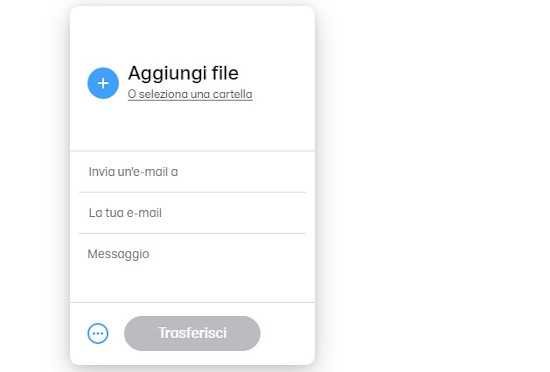
WeTransfer es la opción más rápida si no quieres crear ninguna cuenta. Permite enviar hasta 2 GB gratis por envío.
- Entra en wetransfer.com y acepta las condiciones.
- Pulsa Añadir archivos y selecciona tu vídeo.
- Escribe el correo del destinatario y el tuyo, o cambia a la opción Crear enlace si prefieres copiarlo tú.
- Pulsa Transferir. El destinatario recibirá un correo con el enlace para descargar el vídeo.
3. OneDrive o Dropbox: enviar el enlace de la nube
Si ya usas OneDrive (Microsoft) o Dropbox, el sistema es el mismo que con Google Drive: sube el vídeo, genera un enlace para compartir y pégalo en el correo. Es ideal cuando quieres que el vídeo quede guardado en tu nube y, de paso, poder reenviarlo a más gente sin volver a subirlo.
- Sube el vídeo a onedrive.com o dropbox.com (o desde su app).
- Haz clic derecho sobre el archivo y elige Compartir o Copiar enlace.
- Pega ese enlace en el cuerpo del correo y envíalo. El destinatario podrá descargar el vídeo desde ahí.
La ventaja frente a WeTransfer es que el enlace no caduca mientras mantengas el vídeo en tu nube.
4. Servicios para archivos muy grandes (FileMail, JumboMail)
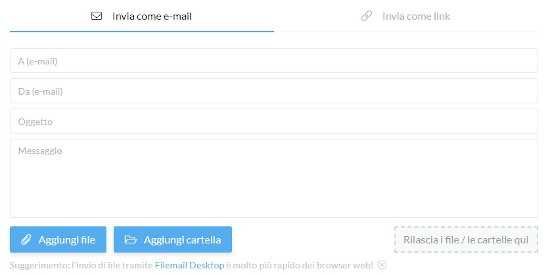
Cuando el vídeo es enorme (varios GB), servicios como FileMail o JumboMail permiten subir archivos muy pesados gratis y enviarlos por correo o por enlace, sin necesidad de registrarte. Funcionan igual que WeTransfer: subes el archivo, indicas el correo del destinatario y ellos se encargan de avisarle con el enlace de descarga.
5. Comprimir el vídeo antes de enviarlo
Si tu vídeo se queda justo por encima del límite, a veces basta con reducir su peso para poder adjuntarlo directamente:
- Comprimir en ZIP: clic derecho sobre el archivo > Enviar a > Carpeta comprimida (Windows) o Comprimir (Mac). Ojo: en vídeos ya comprimidos (MP4) apenas baja el tamaño.
- Reducir la resolución o la calidad con un editor o una web de conversión (por ejemplo, pasar de 4K a 1080p) reduce mucho el peso manteniendo una calidad correcta.
La forma más eficaz de aligerar un vídeo es con HandBrake, un programa gratuito para Windows y Mac:
- Descarga e instala HandBrake desde su web oficial y ábrelo.
- Pulsa Open Source y selecciona tu vídeo.
- En Preset elige uno de 1080p (o 720p si quieres aligerar más).
- Pulsa Start Encode. Obtendrás un archivo mucho más ligero, normalmente suficiente para compartirlo cómodo.
Aun así, recuerda: si el vídeo es largo, casi nunca bajará de 25 MB. En ese caso, usa directamente la nube.
Consejos para que el vídeo llegue sin problemas
- Revisa los permisos del enlace: en Google Drive, OneDrive o Dropbox pon el acceso en "cualquier persona con el enlace", o el destinatario no podrá abrirlo.
- Avisa al destinatario: los correos con enlaces de descarga a veces caen en spam. Dile que lo revise si no lo ve.
- Cuidado con la caducidad: WeTransfer y similares borran el archivo a los pocos días; si quieres que dure, usa tu nube personal.
- Usa formatos compatibles (MP4 es el más universal) para que se reproduzca en cualquier dispositivo.
💡 Truco: para vídeos largos, comprimir casi nunca es suficiente para bajar de 25 MB. En esos casos usa siempre Google Drive o WeTransfer; es más rápido y no pierdes calidad.
Cómo enviar un vídeo pesado por correo desde el móvil
La mayoría de los vídeos grandes se graban con el teléfono, así que lo más práctico es enviarlos directamente desde él. El método cambia un poco según el sistema:
Desde Android
- Abre Galería o Google Fotos y elige el vídeo.
- Pulsa Compartir y selecciona Gmail (si supera los 25 MB, adjuntará el enlace de Drive) o directamente Drive para subirlo y copiar el enlace.
- Otra opción es compartirlo con la app de WeTransfer o subirlo a tu nube y pegar el enlace en el correo.
Desde iPhone
En el iPhone tienes una ventaja: Mail Drop. Cuando adjuntas un vídeo grande en la app Mail, iOS te ofrece enviarlo con Mail Drop, que sube el archivo a iCloud (hasta 5 GB) y manda un enlace de descarga al destinatario, sin ocupar tu correo.
- Abre Fotos, elige el vídeo y pulsa Compartir > Correo.
- Escribe el destinatario y pulsa enviar; cuando pregunte, elige Usar Mail Drop.
- También puedes subirlo a iCloud Drive, Google Drive o WeTransfer y enviar el enlace.
Consejos importantes: comprimir vídeo, transferencia y protección de archivos
El principal problema al enviar archivos de vídeo por correo electrónico es el límite de tamaño archivos: Gmail permite hasta 25 MB por email, Outlook 20 MB y otros proveedores incluso menos. Para archivos correo superiores, hay tres soluciones: (1) subir a la nube y compartir enlace; (2) usar servicios de transferencia archivos como WeTransfer, MyAirBridge o Filemail; (3) comprimir el vídeo antes de adjuntarlo.
La compresión de vídeo funciona bien para archivos de 30-100 MB: utilizar HandBrake (gratuito) permite reducir el tamaño un 40-60% sin perder calidad visible en pantalla pequeña. Para envío rápida a familia o amigos, WeTransfer es la solución más sencilla: acepta hasta 2 GB gratis por transferencia y no requiere registro. Para uso profesional con protección contraseña del archivo y expiración automática del enlace, MyAirBridge o Firefox Send (via alternativa) ofrecen opciones más seguras.
Al pegar el enlace del vídeo en el correo, es importante indicar al destinatario el tamaño archivos, la caducidad del enlace y si lleva contraseña. Muchos destinatarios desconfían de enlaces sin contexto por miedo a phishing. Puedes crear un correo personalizado con la miniatura del vídeo (Google Drive muestra preview) y una breve descripción. Otra opción para envíos recurrentes: crear una carpeta compartida en Google Drive y añadir vídeos ahí, sin necesidad de generar un enlace cada vez. Los archivos adjuntos pequeños (<20 MB) sí pueden ir directamente en el correo sin problema.
Cómo mandar vídeos por correo con Gmail, Outlook y Hotmail
Los correos electrónicos tienen un límite de peso en los adjuntos que suele quedarse corto para vídeos: Gmail permite 25 MB, Outlook y Hotmail 20 MB. Un vídeo de móvil de 30 segundos ya supera esos límites. Las opciones prácticas para mandar vídeos por correo son:
- Gmail con Google Drive: adjuntas el vídeo desde el clip. Gmail sube el archivo a Drive y comparte un enlace en el correo. Hasta 15 GB gratis por cuenta.
- Outlook y Hotmail con OneDrive: al pulsar Adjuntar aparece la opción Enviar como enlace de OneDrive. Hasta 5 GB gratis.
- iCloud Mail Drop: si tu cuenta es iCloud, adjunta directamente vídeos hasta 5 GB y el destinatario los descarga por enlace durante 30 días.
Servicios para enviar vídeos pesados sin correo
Cuando el vídeo pasa de 5 GB o vas a mandarlo a alguien sin cuenta Gmail, Outlook o iCloud, los servicios especializados son más cómodos porque generan un enlace que caduca automáticamente:
- WeTransfer: 2 GB gratis sin cuenta. Sube el vídeo, pon el email destinatario y el enlace llega en un par de minutos. Válido 7 días.
- Smash: sin límite de tamaño en la versión gratuita, aunque la velocidad de descarga se ralentiza en archivos grandes. Enlace válido 14 días.
- TransferNow: hasta 5 GB gratis por transferencia, con contraseña opcional y hasta 20 destinatarios en el mismo envío.
- Send Anywhere: envío en tiempo real por código de 6 dígitos, útil cuando el destinatario está al lado y no queréis subir el vídeo a la nube.
Cómo comprimir un vídeo antes de enviarlo por correo
Si el vídeo pesa poco más del límite (por ejemplo 30 MB para Gmail), a menudo compensa comprimirlo en vez de subirlo a la nube. Reducir el peso a la mitad se consigue con:
- En Windows: haz clic derecho sobre el vídeo y elige Enviar a → Carpeta comprimida. Comprime hasta un 20-30% en formatos MP4.
- Con HandBrake (gratuito Windows, Mac y Linux): ajusta la resolución a 720p y el bitrate a 2 Mbps. Reduce el peso a la mitad sin pérdida visible.
- Desde el móvil: apps como Video Compress (Android) o Video Compressor (iPhone) reducen vídeos de móvil de 200 MB a 20-30 MB en un par de minutos.
Para archivos superiores a 1 GB no compenses comprimir: la calidad se degrada mucho y tardas casi lo mismo que subiéndolo a Drive o WeTransfer directamente.
Tutoriales relacionados
Preguntas frecuentes
¿Cuál es el tamaño máximo que puedo adjuntar en un correo?
En Gmail son 25 MB y en Outlook unos 20 MB. Por encima de eso tienes que usar un enlace de la nube (Google Drive, WeTransfer, etc.).
¿Cómo envío un vídeo pesado por Gmail?
Adjúntalo normalmente: si supera los 25 MB, Gmail lo sube a Google Drive y manda un enlace en lugar del archivo. No tienes que hacer nada más.
¿Se puede enviar un vídeo pesado sin registrarse en nada?
Sí. WeTransfer, FileMail o JumboMail permiten enviar archivos grandes sin crear cuenta: subes el vídeo y ellos avisan al destinatario por correo.
¿Pierde calidad el vídeo al enviarlo por la nube?
No. Al subirlo a Google Drive, WeTransfer u OneDrive el archivo se envía tal cual, sin recomprimir. Solo pierde calidad si tú decides reducir la resolución para aligerarlo.
¿Cómo lo envío desde el iPhone?
Adjunta el vídeo en la app Mail y, cuando iOS lo proponga, usa Mail Drop: sube el vídeo a iCloud (hasta 5 GB) y envía un enlace de descarga al destinatario.
¿Puedo enviar varios vídeos a la vez?
Sí. En Google Drive, WeTransfer o FileMail puedes añadir varios archivos o una carpeta en el mismo envío y se mandan en un único enlace.
¿Con qué programa comprimo o reduzco un vídeo?
Para reducir el peso sin perder mucha calidad, HandBrake (gratuito) es la opción más usada en PC y Mac; también hay webs de compresión de vídeo online. Bajar la resolución (por ejemplo de 4K a 1080p) es lo que más reduce el tamaño.
¿Es seguro enviar vídeos por estos servicios?
Sí, Google Drive, OneDrive, Dropbox y WeTransfer son servicios de confianza con conexión cifrada. Aun así, controla con quién compartes el enlace: si el vídeo es privado, usa permisos restringidos en lugar de "cualquier persona con el enlace".
¿Son gratis de verdad?
Todos tienen una capa gratuita suficiente para enviar un vídeo (2 GB en WeTransfer, 15 GB de espacio en Google Drive, etc.). Solo pagarías si necesitas enviar archivos muy grandes de forma habitual o más espacio en la nube.
¿Cuánto tiempo está disponible el enlace de descarga?
Depende del servicio: en WeTransfer suele caducar a los pocos días, mientras que en Google Drive, OneDrive o Dropbox el vídeo permanece mientras lo tengas en tu nube.
Productos que pueden ayudarte
Herramientas relacionadas con lo que has aprendido en esta guía.
Productos recomendados
Herramientas físicas útiles cuando trabajas con vídeos grandes: memoria externa para guardar los originales y micrófono para grabar con audio decente.
Como afiliado de Amazon, obtenemos ingresos por las compras adscritas que cumplen los requisitos. No supone coste adicional para ti.
Disco duro externo Seagate Portable 2 TB USB 3.0
Cuando trabajas con vídeos pesados es más práctico guardarlos en un disco externo. 2 TB de espacio, USB 3.0 rápido y compatible con Windows, Mac y consolas.
Micrófono lavalier Boya BY-M1 para móvil y cámara
Vídeos grabados con audio pro. Se conecta al móvil o cámara con jack 3,5 mm y elimina el ruido de fondo que hace insoportables los vídeos caseros.
Suscripción Microsoft 365 Personal con 1 TB de OneDrive
1 TB en OneDrive para subir vídeos pesados y compartirlos por Outlook o Hotmail sin límite práctico. Incluye Office completo por poco más.